Power BI Desktop’ı açıyorsunuz ve her seferinde tekrar tekrar giriş yapmanız isteniyor. Sinir bozucu değil mi? Bu, birçok kullanıcının karşılaştığı bir durum ve endişelenmeyin, bu sorunu çözmek oldukça basit.
Bu durumun temel sebebi genelde, tarayıcı ve işletim sistemi ayarlarından kaynaklanan bir uyumsuzluktur. Özellikle Enable Integrated Windows Authentication seçeneği bazen bu tip sorunlara yol açabiliyor. Gelin, adım adım çözümüne bakalım.
Sorunun Belirtileri:
- Power BI Desktop her başlatıldığında sizden tekrar giriş yapmanızı istiyor.
- Tarayıcıda oturum açmış olmanıza rağmen giriş ekranı görünmeye devam ediyor.
- Şirket hesaplarıyla giriş yaparken sürekli bir döngü oluşuyor.
Çözüm: Enable Integrated Windows Authentication Ayarını Değiştirme
Sorunu çözmek için aşağıdaki adımları takip edin:
- Internet Options (İnternet Seçenekleri) ekranını açın.
- Advanced (Gelişmiş) sekmesine geçin.
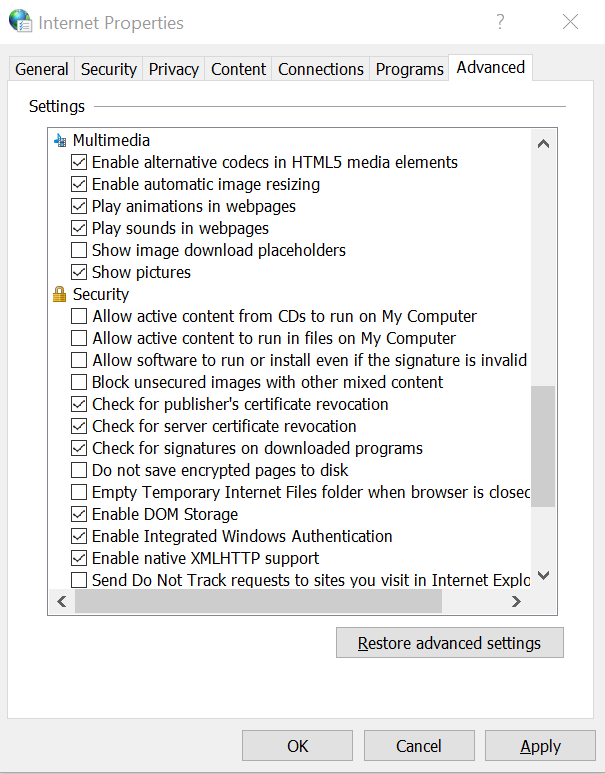
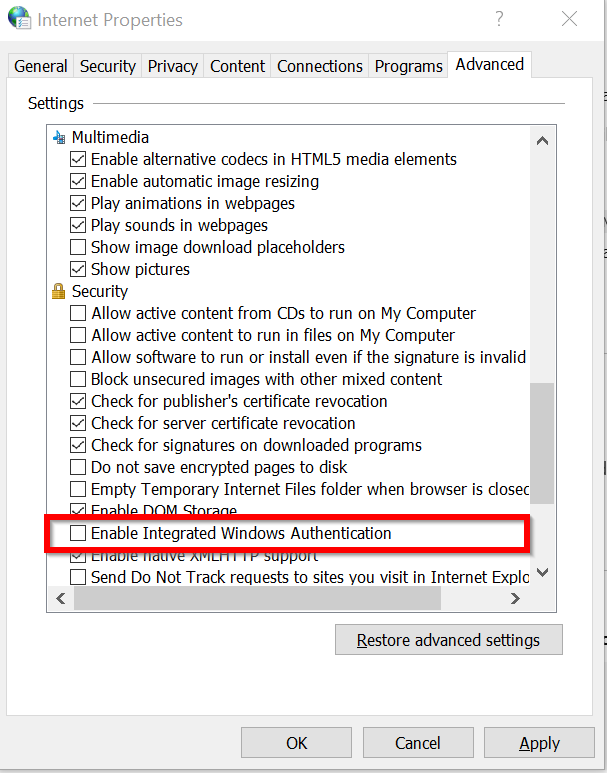
- Aşağı kaydırarak Enable Integrated Windows Authentication seçeneğini bulun.
- Bu seçeneğin işaretli olduğunu göreceksiniz. Hemen bu işareti kaldırın!
- Ayarları kaydedin ve Power BI Desktop’ı yeniden başlatın.
Bu kadar basit!
Metin yazı tipini değiştirmek için kullandığınız platforma bağlı olarak adımlar değişiklik gösterebilir. Ancak genel olarak aşağıdaki adımları izleyebilirsiniz:
- Metni Seçin: Yazı tipini değiştirmek istediğiniz metni farenizle seçin.
- Yazı Tipi Seçenekleri: Üst menüde yer alan “Yazı Tipi” veya “Font” seçeneklerine tıklayın.
- Yeni Yazı Tipini Seçin: Açılan listeden istediğiniz yazı tipini seçin.
- Uygula: Değişiklikleri uygulamak için onaylayın veya kaydedin.
Metin yazı tipini değiştirmek için kullandığınız platforma bağlı olarak adımlar değişiklik gösterebilir. Ancak genel olarak aşağıdaki adımları izleyebilirsiniz:
- Metni Seçin: Yazı tipini değiştirmek istediğiniz metni farenizle seçin.
- Yazı Tipi Seçenekleri: Üst menüde yer alan “Yazı Tipi” veya “Font” seçeneklerine tıklayın.
- Yeni Yazı Tipini Seçin: Açılan listeden istediğiniz yazı tipini seçin.
- Uygula: Değişiklikleri uygulamak için onaylayın veya kaydedin.
Metin yazı tipini değiştirmek için kullandığınız platforma bağlı olarak adımlar değişiklik gösterebilir. Ancak genel olarak aşağıdaki adımları izleyebilirsiniz:
- Metni Seçin: Yazı tipini değiştirmek istediğiniz metni farenizle seçin.
- Yazı Tipi Seçenekleri: Üst menüde yer alan “Yazı Tipi” veya “Font” seçeneklerine tıklayın.
- Yeni Yazı Tipini Seçin: Açılan listeden istediğiniz yazı tipini seçin.
- Uygula: Değişiklikleri uygulamak için onaylayın veya kaydedin.
Metin yazı tipini değiştirmek için kullandığınız platforma bağlı olarak adımlar değişiklik gösterebilir. Ancak genel olarak aşağıdaki adımları izleyebilirsiniz:
- Metni Seçin: Yazı tipini değiştirmek istediğiniz metni farenizle seçin.
- Yazı Tipi Seçenekleri: Üst menüde yer alan “Yazı Tipi” veya “Font” seçeneklerine tıklayın.
- Yeni Yazı Tipini Seçin: Açılan listeden istediğiniz yazı tipini seçin.
- Uygula: Değişiklikleri uygulamak için onaylayın veya kaydedin.
Metin yazı tipini değiştirmek için kullandığınız platforma bağlı olarak adımlar değişiklik gösterebilir. Ancak genel olarak aşağıdaki adımları izleyebilirsiniz:
- Metni Seçin: Yazı tipini değiştirmek istediğiniz metni farenizle seçin.
- Yazı Tipi Seçenekleri: Üst menüde yer alan “Yazı Tipi” veya “Font” seçeneklerine tıklayın.
- Yeni Yazı Tipini Seçin: Açılan listeden istediğiniz yazı tipini seçin.
- Uygula: Değişiklikleri uygulamak için onaylayın veya kaydedin.
Kullandığınız program veya platforma göre bu adımlar değişebilir, bu yüzden spesifik bir yazılım için daha fazla bilgi isterseniz belirtin.
Ayarın işaretli olduğu hali: Enable Integrated Windows Authentication İşaretli
Doğru ayarın yapılmış hali:Enable Integrated Windows Authentication İşaretsiz
Bonus İpucu:
Eğer hala sorun yaşıyorsanız, Power BI Desktop’ın en güncel sürümünü kullandığınızdan emin olun. Ayrıca, işletim sisteminizin güncellemelerini kontrol etmek her zaman faydalı olacaktır.